
Rekisteröityminen
Digitaalinen Ajoraportti -palvelun käyttöönotto vie alle viisi minuuttia. Tarvitset vain yrityksen perustiedot ja sähköpostiosoitteen.
- Siirry kotisivulla kohtaan Rekisteröidy ilmaiseksi ja valitse Rekisteröi yritys.
- Täytä yrityksen perustiedot: yrityksen nimi, Y-tunnus, osoite, postinumero ja kaupunki.
- Lisää omat tietosi: etunimi, sukunimi, puhelinnumero ja sähköpostiosoite.
- Luo salasana. Salasanassa tulee olla vähintään 8 merkkiä, yksi iso kirjain ja yksi numero.
- Valitse tilausjakso: kuukausittain tai vuosittain.
- Valitse sopiva tilauspaketti (Start, Basic tai Pro). Valitse laskutustapa:
- Sähköposti lasku toimitetaan sähköpostiin PDF-muodossa
- Verkkolasku (e-lasku) lasku toimitetaan verkkolaskuna annettuun osoitteeseen
- Hyväksy käyttöehdot ja tietosuojaseloste ja paina Luo yritystili.
Kirjautuminen
Kirjaudu palveluun osoitteessa oma.rahtarinraportti.fi sähköpostiosoitteella ja salasanallasi.
Jos olet unohtanut salasanasi, paina kirjautumissivulla Unohditko salasanasi? -linkkiä ja saat salasanan nollausohjeet sähköpostiisi.
Kirjauduttuasi sisään näet yritysvalikoimasi, jos olet liitetty useampaan yritykseen tai sinulle on tullut kutsu uuteen yritykseen.
Lisää kotinäytölle
Digitaalinen Ajoraportti toimii suoraan puhelimen selaimessa — mitään erillistä sovellusta ei tarvitse ladata. Voit kuitenkin lisätä pikakuvakkeen kotinäytölle, jolloin palvelu käynnistyy nopeasti kuin normaali sovellus, jolloin käyttökokemus on kuin mobiilisovelluksessa..
🤖 Android – Chrome
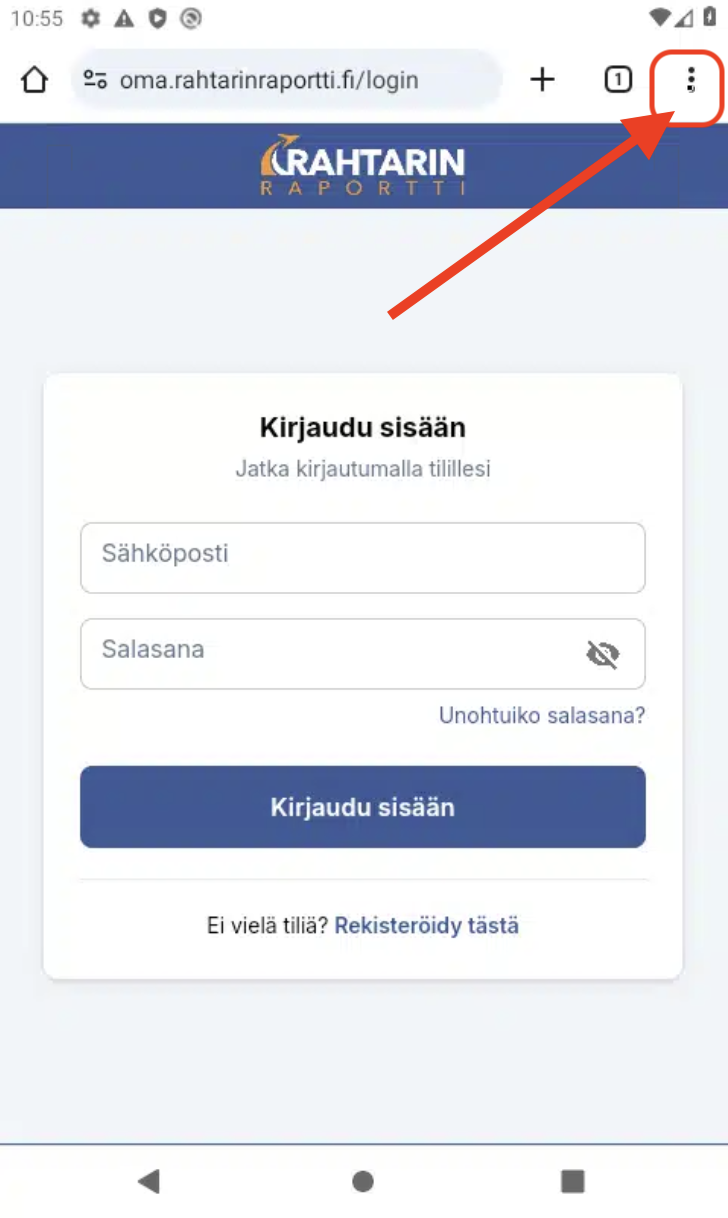
- Avaa oma.rahtarinraportti.fi Chrome-selaimessa.Paina oikeassa yläkulmassa olevaa ⋮ kolmen pisteen valikkoa.
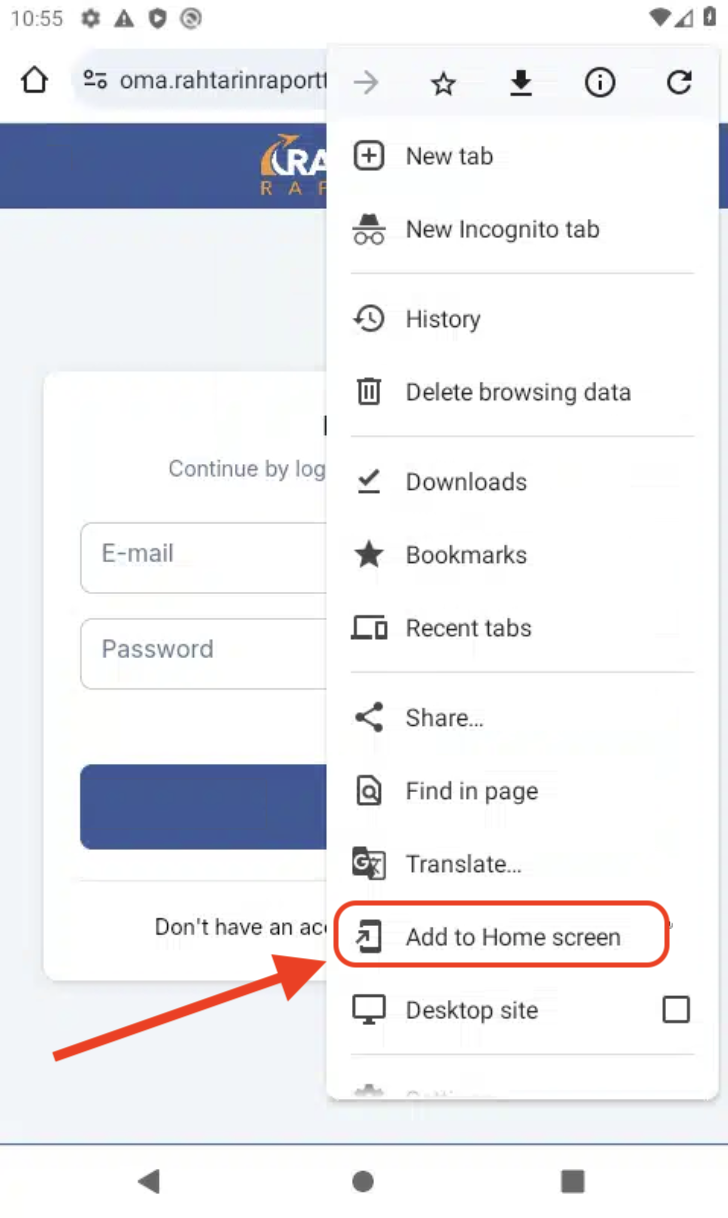
- Valitse avautuvasta valikosta Lisää aloitusnäyttöön (Add to Home screen).
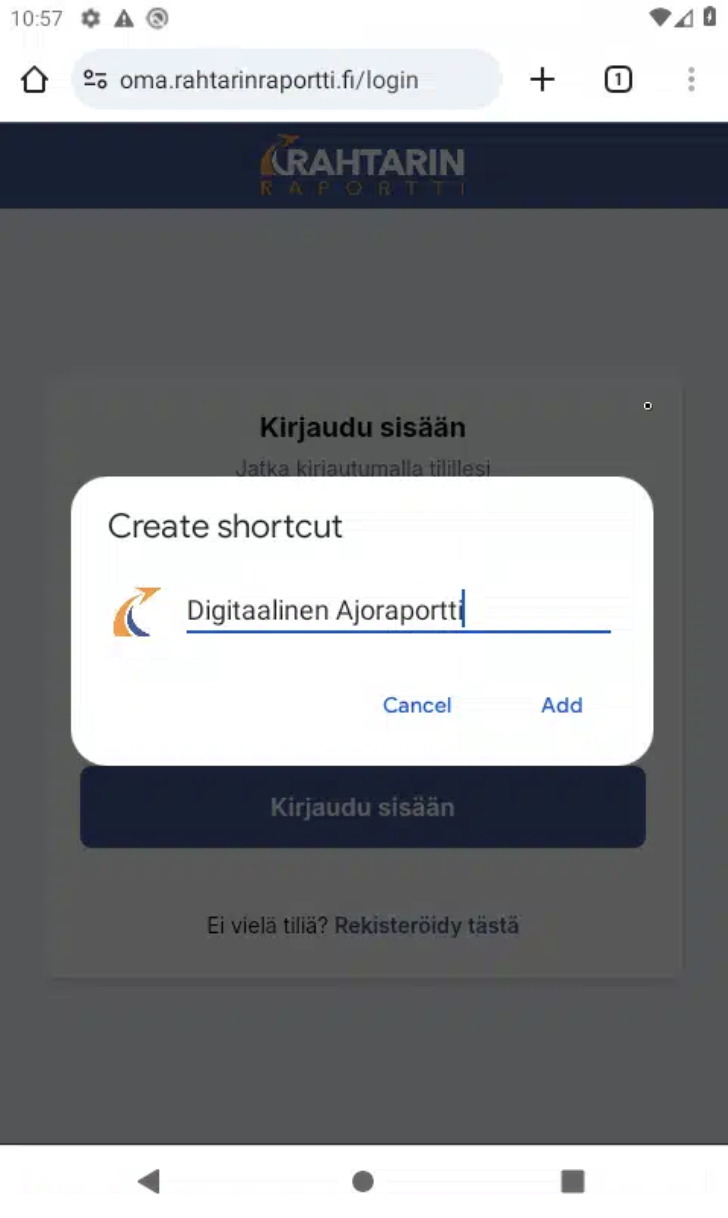
- Pikakuvakkeen nimeksi tulee automaattisesti Digitaalinen Ajoraportti (voit muuttaa nimen).
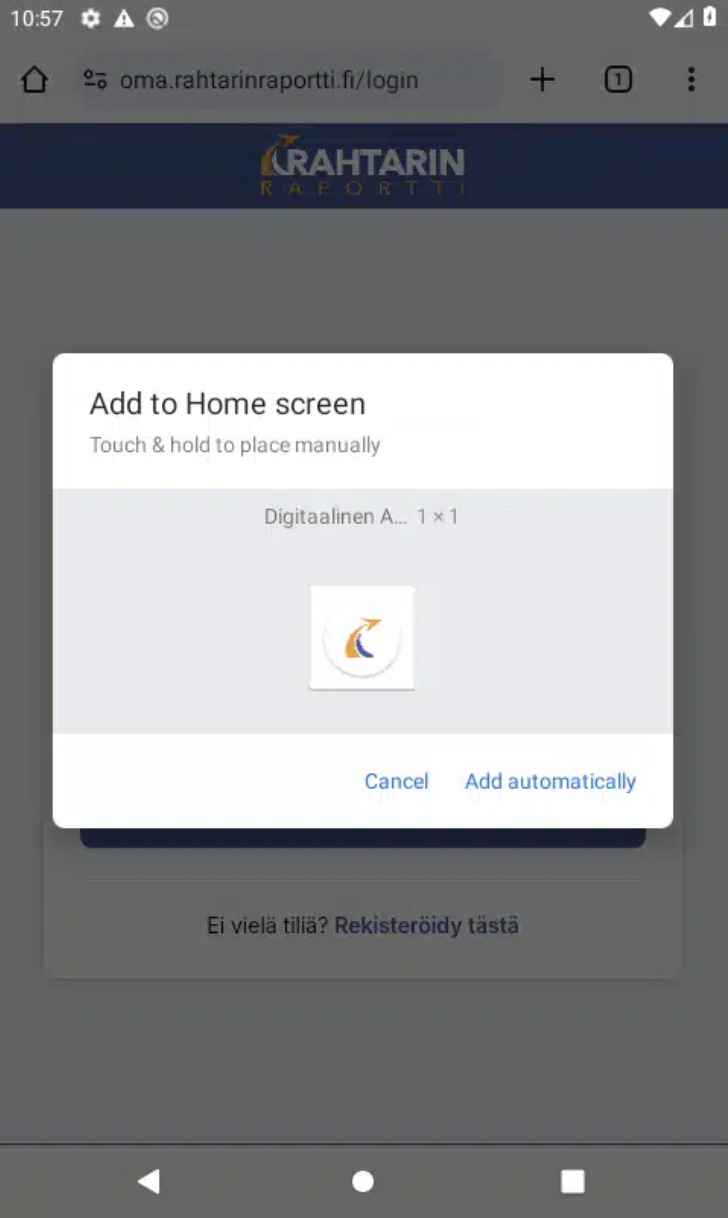
- Paina Lisää automaattisesti (Add automatically) kuvakkeen kotisivuille.
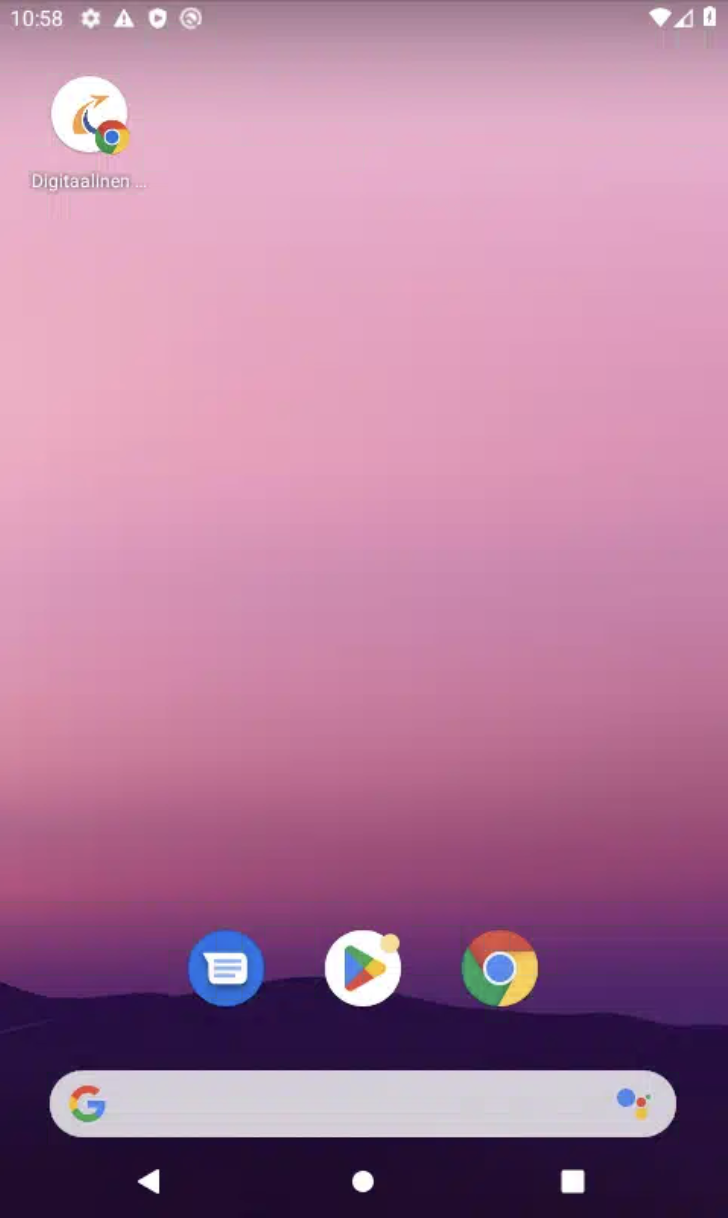
- Kuvake ilmestyy kotinäytölle.
🍎 iPhone / iPad – Safari
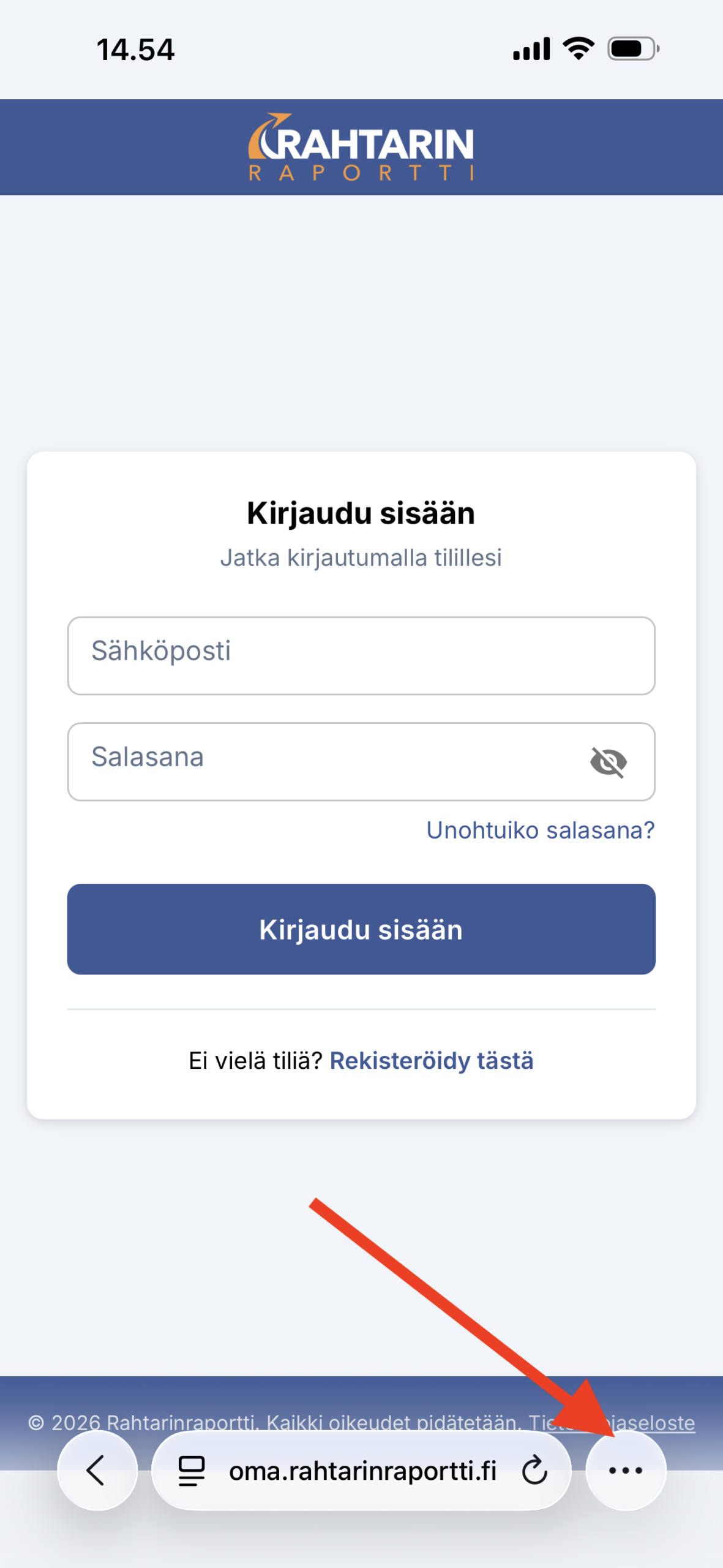
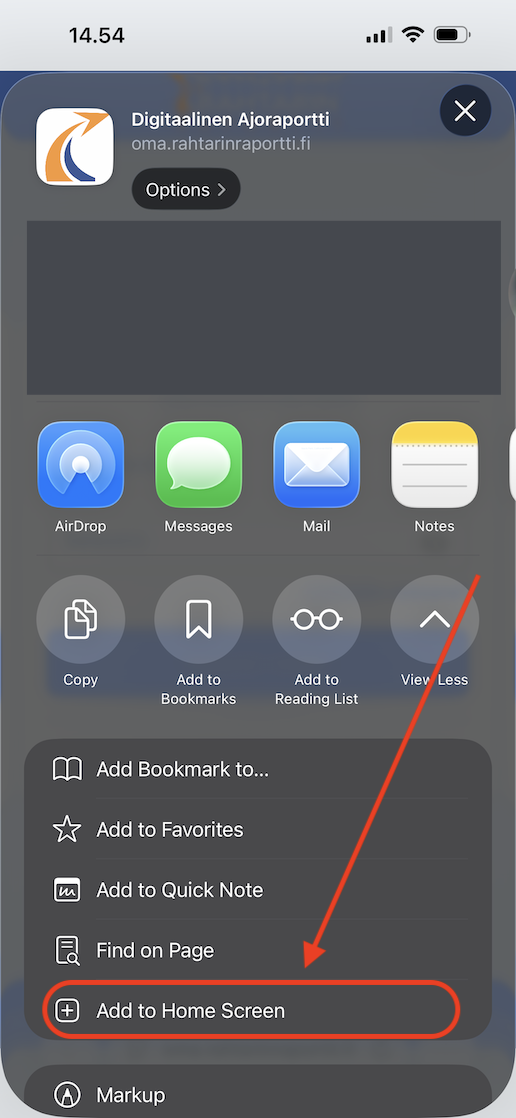
- Avaa oma.rahtarinraportti.fi Safari-selaimessa.Paina alareunan ••• -valikkopainiketta.
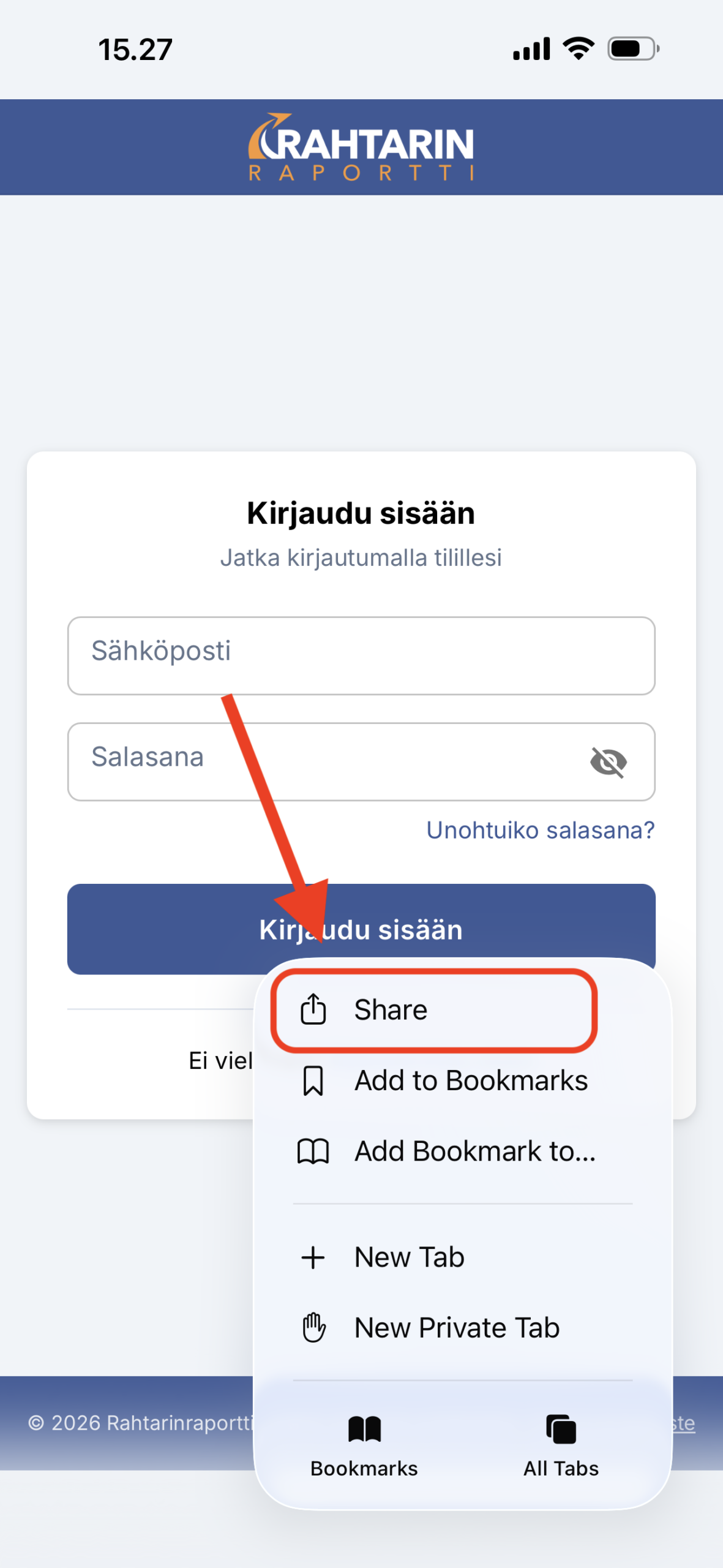
- Valitse Jaa… (Share).
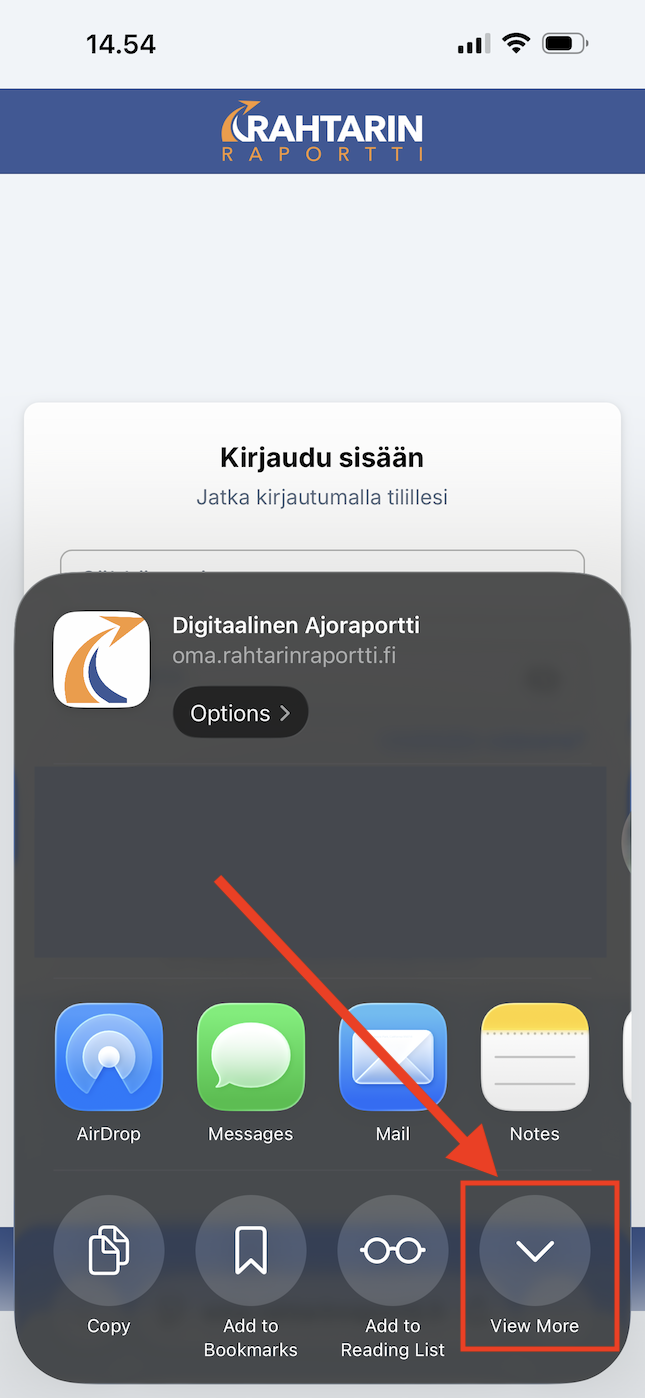
- Selaa avautuvan valikon alareunaan ja paina Näytä lisää (View More).
- Valitse Lisää Koti-valikkoon (Add to Home Screen) ja paina Lisää.
🌐 iPhone / iPad – Chrome
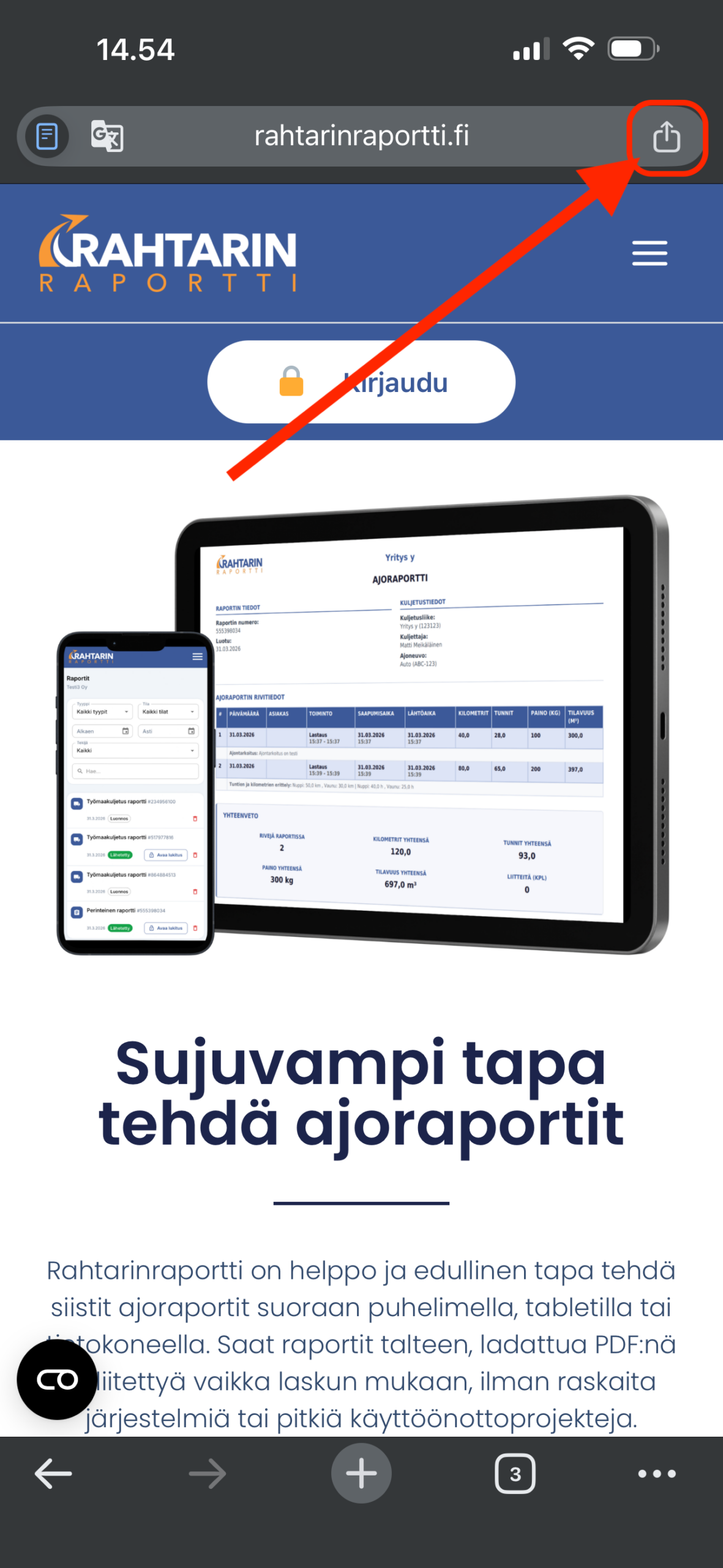
- Avaa oma.rahtarinraportti.fi Chrome-selaimessa.Paina oikeassa yläkulmassa olevaa ⬆ Jaa-painiketta (share).
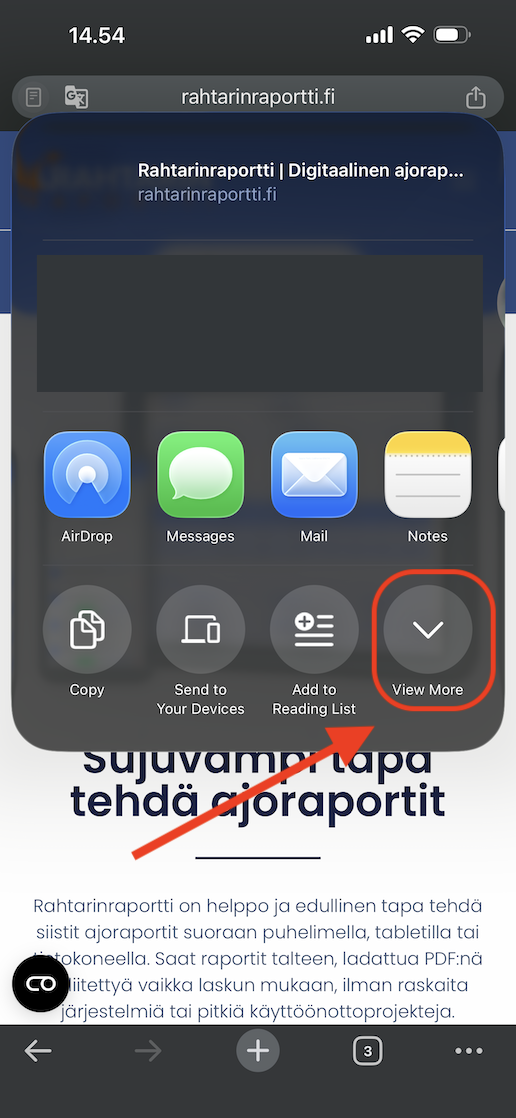
- Selaa avautuvan valikon alareunaan ja paina Näytä lisää (View More).
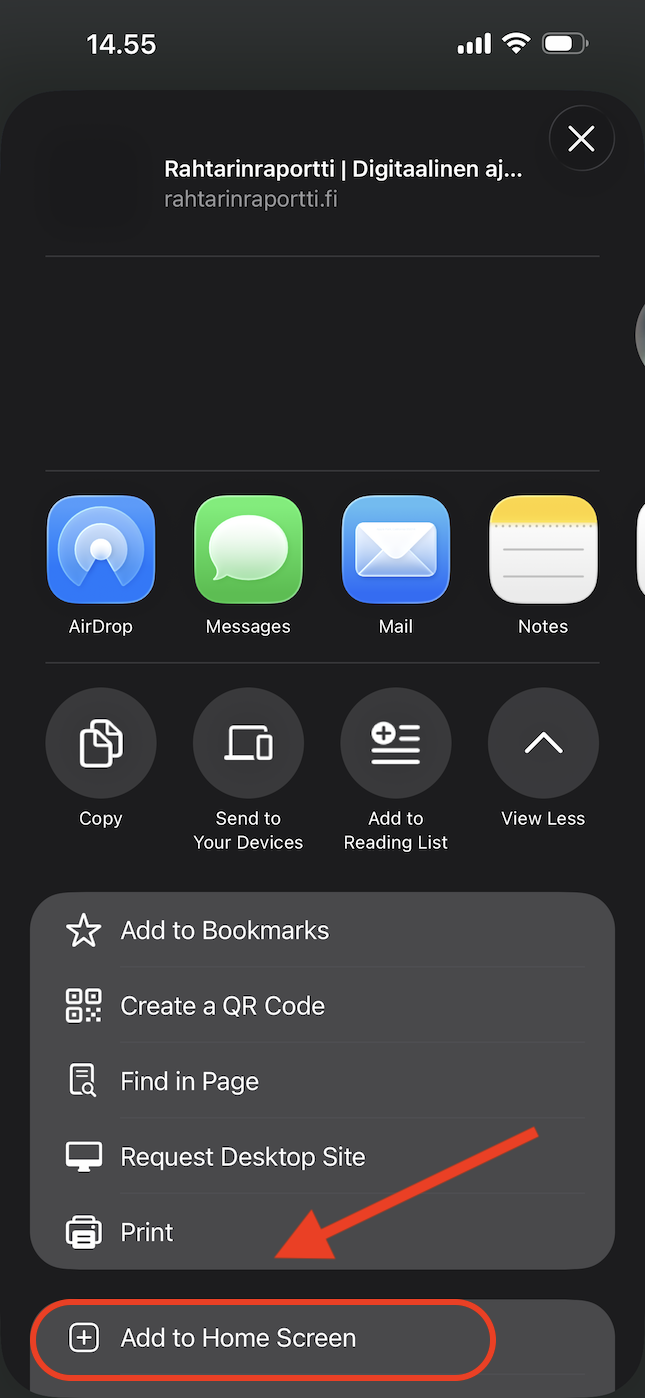
- Valitse Lisää Koti-valikkoon (Add to Home Screen) ja paina Lisää.
Ajoneuvot
Ajoneuvot lisätään kerran asetuksiin, jonka jälkeen ne voidaan valita ne suoraan raporttilomakkeelle napista, joten ajoneuvoa ja rekisterinumeroa ei tarvitse kirjoittaa käsin joka kerta.
Ajoneuvon lisääminen
- Siirry yrityksen Asetukset → Ajoneuvot.
- Kirjoita ajoneuvon nimi (esim.Volvo) ja rekisterinumero (esim.ABC-123).
- Paina Lisää ajoneuvo.
Ajoneuvon poistaminen
Valitse poistettava ajoneuvo listalta ja paina roskakorikuvaketta. Poistaminen ei vaikuta jo tallennettuihin raportteihin.
Asiakkaat
Asiakkaat lisätään kerran asetuksiin, jonka jälkeen ne voidaan valita ne suoraan raporttilomakkeelle napista. Asiakkaan nimi ja Y-tunnus täyttyvät automaattisesti valinnan jälkeen.
Asiakkaan lisääminen
- Siirry Asetukset → Asiakkaat.
- Syötä asiakkaan nimi ja halutessasi Y-tunnus.
- Paina Tallenna.
Raporttia täyttäessä voit myös kirjoittaa asiakkaan nimen suoraan kenttään ilman, että asiakas on tallennettu etukäteen asetuksiin.
Käyttäjät ja roolit
Palvelussa on kolme eri käyttäjäroolia. Kullekin roolille on määritelty omat oikeudet sen mukaan, mitä työssä tarvitaan.
- Voi luoda raportteja yritykselle, jonka alla toimii
- Näkee vain omat raporttinsa
- Kuljettajan kaikki oikeudet
- + Näkee kaikki yrityksen raportit
- +Näkee tilaustiedot, mutta ei voi muuttaa niitä
- +Näkee laskut
- +Kutsuu uusia käyttäjiä ja muuttaa käyttäjärooleja
- Toimistopääkäyttäjän kaikki oikeudet
- +Hallitsee tilausasetuksia
Uuden käyttäjän kutsuminen
- Siirry Asetukset → Käyttäjät.
- Kirjoita kutsuttavan henkilön sähköpostiosoite.
- Valitse rooli.
- Paina Lähetä kutsu.
Kutsuttu henkilö saa sähköpostiinsa linkin, jonka kautta hän luo oman tunnuksen ja liittyy yritykseesi. Jos sähköpostilla on jo käyttäjä hän näkee kutsun myös sisäänkirjautuessaan.
Käyttäjän poistaminen
Siirry Asetukset → Käyttäjät, valitse poistettava henkilö ja paina Poista käyttäjä. Käyttäjän aiemmin luomat raportit säilyvät yrityksen tiedoissa.
Yleistä raporteista
Jokaisella raportilla on kaksi tilaa:
| Tila | Kuvaus |
|---|---|
| Luonnos | Raportti on tallennettu, mutta ei lukittu. Kuljettan rooli voi muokata vain luonnos tilassa olevaa raporttia. PDF on avattavissa, myös luonnos-tilassa olevasta raportista. |
| Lähetetty | Raportti on valmis ja lukittu. Lähetettyn raportin voi avata vain toimisto tai pääkäyttäjä, jolloin myös kuljettava voi muokata sitä uudestaan. |
Raportin lähetys (lukitustila): kun raportti on lähetetty (lukittu), sitä ei enää voi muokata. Vain toimisto tai pääkäyttäjä voi avata lukituksen, jolloin se on muokattavissa myös Kuljettajan toimesta. Tämä on hyödyllistä esimerkiksi laskutuksen jälkeen, kun raportin tietoja ei saa enää muuttaa.
Uuden raportin aloittaminen
- Siirry haluamasi yrityksen alle jolle haluat raportin luoda (jos olet useammassa yrityksessä).
- Siirry kohtaan Luo uusi raportti.
- Valitse raporttimalli: Perinteinen raportti tai Työmaakuljetus raportti.
Perinteinen ajoraportti (Malli 1)
Ajoraportti on tarkoitettu tilanteisiin, joissa päivän aikana ajetaan useita kohteita tai asiakkaita. Jokainen reitti tai asiakaskäynti lisätään omana rivinään.
Raportin ylätunniste
Ylätunnisteen tiedot täyttyvät osaksi automaattisesti kirjautuneesta käyttäjästä. Tarkista tiedot ja täydennä tarvittaessa.
| Kenttä | Selite |
|---|---|
| Ajoneuvo | Valitse tallennettu ajoneuvo painikkeesta tai kirjoita käsin. |
| Rekisterinumero | Täyttyy automaattisesti ajoneuvon valinnan jälkeen tai kirjoita käsin. |
| Kuljettajan nimi | Täyttyy automaattisesti omasta käyttäjätilistä (voi muokata). |
| Yritys | Täyttyy automaattisesti valitun yrityksen mukaan (voi muokata) |
Rivien täyttäminen
Jokaiselle kohteelle tai reitille lisätään oma rivi. Paina + Lisää rivi uuden rivin lisäämiseksi.
| Kenttä | Selite |
|---|---|
| Päivämäärä | Ajon päivämäärä. Oletuksena kuluva päivä. |
| Asiakas | Valitse tallennettu asiakas valikosta tai kirjoita nimi käsin. |
| Y-tunnus | Täyttyy automaattisesti asiakkaan valinnan jälkeen, jos tieto on tallennettu. |
| Keikkakoodi | Toimeksiantonumero tai työnumero omaa seurantaa tai asiakasta varten. |
| Rahtikirjanumero | Rahtikirjan tai kuljetustilauksen numero. |
| Traileri | Perävaunun tunnus tai rekisterinumero. |
| Saapumisaika | Kellonaika, jolloin saavuttiin kohteeseen. |
| Lähtöaika | Kellonaika, jolloin lähdettiin kohteesta. |
| Toiminto | Valitse Lastaus tai Purku. |
| Lastaus- tai purkuaika | Lastauksen tai purun alku- ja loppuaika toiminnon mukaan. |
| Ajoneuvotyyppi | Nuppi, Puoliperävaunu tai Täysperävaunu. |
| KM / tunnit -tila | Yhteensä – yksi luku koko ajoneuvolle. Eritelty – km ja tunnit erikseen nupin ja perävaunun osalta. |
| Kilometrit | Ajetut kilometrit joko yhteensä tai eriteltynä valitun tilan mukaan. |
| Tunnit | Työtunnit joko yhteensä tai eriteltynä valitun tilan mukaan. |
| Paino (kg) | Kuorman paino kilogrammoina. |
| Tilavuus | Kuorman tilavuus. |
| Ajontarkoitus | Lyhyt kuvaus ajon tarkoituksesta tai sisällöstä. |
| Huomautukset | Vapaamuotoiset lisätiedot tai muistiinpanot tälle riville. |
Raportin tallentaminen
Raportin alaosassa on kaksi tallennusvaihtoehtoa:
- Tallenna luonnos – tallentaa raportin muokattavana luonnoksena.
- Lähetä raportti – lukitsee raportin valmiiksi, jonka jälkeen se on ladattavissa PDF-muodossa.
Työmaakuljetus raportti (Malli 2)
Työmaakuljetusraportti on tarkoitettu toistuviin kuljetuksiin, joissa samana päivänä tehdään useita kuormia samalle asiakkaalle tai työmaakolle. Jokainen päivä on oma rivinsä, johon kirjataan kaikki kuormat aikaleimoina.
Raportin ylätunniste
| Kenttä | Selite |
|---|---|
| Ajoneuvo | Valitse tallennettu ajoneuvo painikkeesta tai kirjoita käsin. |
| Rekisterinumero | Täyttyy automaattisesti ajoneuvon valinnan jälkeen tai kirjoita käsin. |
| Kuljettajan nimi | Täyttyy automaattisesti omasta käyttäjätilistä (voi muokata). |
| Yritys | Täyttyy automaattisesti valitun yrityksen mukaan (voi muokata). |
| Työmaa / Kohde | Työmaan nimi tai sijainti, jolla kuljetus tapahtuu. |
| Asiakas | Valitse tallennettu asiakas tai kirjoita nimi käsin. |
| Asiakkaan Y-tunnus | Täyttyy automaattisesti asiakkaan valinnan jälkeen tai kirjoita käsin. |
Päivärivien täyttäminen
Jokainen päivä lisätään omana rivinään. Paina + Lisää päivä uuden rivin lisäämiseksi.
| Kenttä | Selite |
|---|---|
| Päivämäärä | Päivä, jolloin kuljetus tapahtui. |
| Aikaleimat | Paina + Lisää aikaleima jokaisen kuorman kohdalla. Jokaisesta kuormasta merkitään aikaleima, näin näkyy kuormien lukumäärä ja rytmi. Poista aikaleima painamalla sen vieressä olevaa miinuspainiketta. |
| Kuorman paino (kg) | Yhden kuorman paino kilogrammoina. |
| Kuorman tilavuus | Yhden kuorman tilavuus (m³ tai muu yksikkö). |
| Etäisyys (km) | Kuljetusmatkan pituus tänä päivänä. |
| Huomautukset | Vapaamuotoiset lisätiedot tälle päivälle. |
| Aloitusaika | Päivän työn aloituskellonaika (asettuu automaattisesti ensimmäisestä aikaleimasta, mutta voi muokata). |
| Lopetusaika | Päivän työn lopetuskellonaika (asettuu automaattisesti viimeisestä aikaleimasta, mutta voi muokata). |
Raportin tallentaminen
Kuten Ajoraporttia, myös Työmaakuljetusraporttia voi tallentaa luonnoksena tai lähettää ja lukita.
PDF-lataus ja tulostus
Valmiin raportin saa ladattua PDF-tiedostona yhdellä painalluksella. PDF-tiedosto on selkeästi muotoiltu ja sopii suoraan esimerkiksi laskun liitteeksi tai asiakkaalle toimitettavaksi.
PDF:n lataaminen
- Avaa haluamasi raportti raporttilistauksesta.
- Paina raportin yläosassa olevaa Avaa PDF -painiketta.
- PDF-tiedosto avautuu selaimeen, josta voit tallentaa tai tulostaa sen.
Liitteet
Raporttiin voi liittää kuvia tai tiedostoja, esimerkiksi kuitteja, rahtikirjoja tai valokuvia kohteesta. Liitteet tallentuvat raportin yhteyteen ja ovat saatavilla myöhemminkin.
Liitteen lisääminen
- Avaa raportti (muokkaustilassa tai luonnoksena).
- Siirry raportin alaosaan kohtaan Liitteet.
- Paina Lisää liite ja valitse tiedosto laitteeltasi.
- Tiedosto latautuu ja näkyy liitelistauksessa.
Liitteen poistaminen
Avaa raportti, siirry liitelistaukseen ja paina poistettavan liitteen vieressä olevaa roskakorikuvaketta.
Tilauspaketit
Palvelussa on kolme valmista tilauspalvettia erilaisille yrityksille. Kaikki paketit sisältävät samat ominaisuudet, ero on käyttäjämäärissä ja tallennustilassa.
- 5 käyttäjää
- 2 Gt tallennustila
- Kaikki raporttimallit
- PDF-vienti
- Liitteet
- 10 käyttäjää
- 4 Gt tallennustila
- Kaikki raporttimallit
- PDF-vienti
- Liitteet
- 20 käyttäjää
- 10 Gt tallennustila
- Kaikki raporttimallit
- PDF-vienti
- Liitteet
Lisäpalvelut
Pakettien lisäksi voit hankkia lisäpalveluita tarpeen mukaan:
| Lisäpalvelu | Hinta |
|---|---|
| Lisäkäyttäjä | 0,50 € / käyttäjä / kk (alv 0%) |
| Lisätallennustila | 1,50 € / 2 Gt / kk (alv 0%) |
Tilauksen hallinta
Tilauksen hallinta löytyy kohdasta Asetukset → Tilaus. Sivulla näkyy aktiivinen paketti, laskutusjakso, tallennustilan käyttö sekä käyttäjämäärä.
Paketin vaihtaminen
- Siirry Asetukset → Tilaus.
- Paina Vaihda paketti.
- Valitse uusi paketti ja vahvista muutos.
Lisäpalvelun ostaminen
- Siirry Asetukset → Tilaus.
- Etsi kohdasta Lisäpalvelut haluamasi lisäys (esim. lisäkäyttäjä).
- Valitse määrä ja paina Tilaa.
Tilauksen peruuttaminen
Voit peruuttaa tilauksen milloin tahansa ilman erillisiä peruutuskuluja. Peruutuksen jälkeen palvelu jatkuu loppuun maksetun jakson ajan.
Peruutuksen tekeminen
- Siirry Asetukset → Tilaus.
- Paina Peruuta tilaus.
- Vahvista peruutus avautuvassa ikkunassa.
Tarvitsetko apua tai löysit virheen ohjeessa? Ota yhteyttä — yhteystiedot.